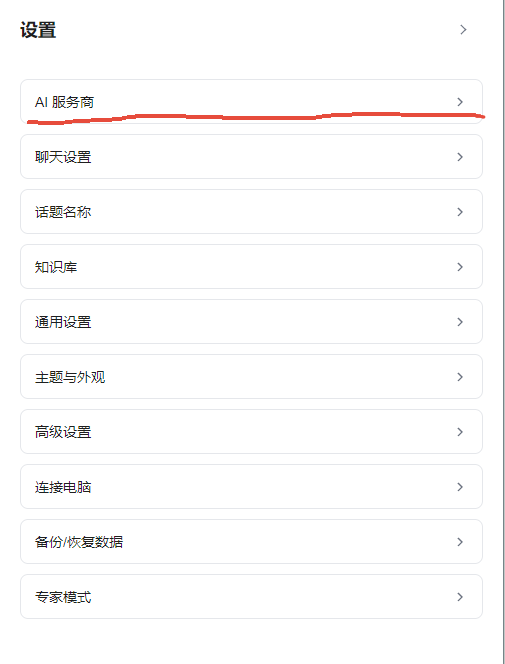
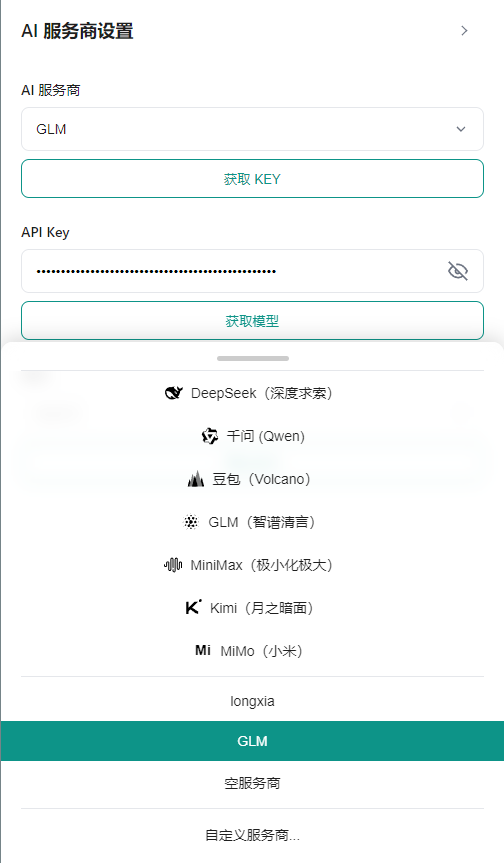
1.前往AI服务商设置界面,选择一个AI服务商
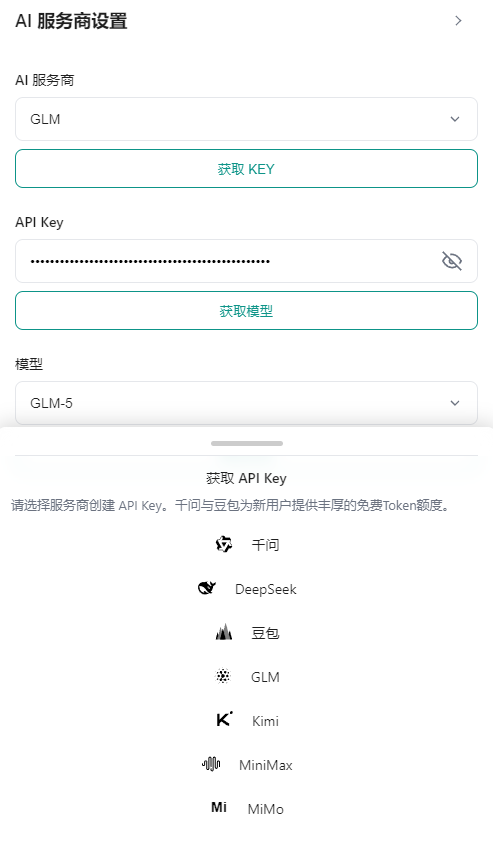
2.如果没有 API Key,点击「获取 Key」按钮
3.在 API-KEY 管理页面创建新的 API Key
4.复制 API Key,在小蓝AI盒子中填入即可使用
1.确保手机和电脑连接同一局域网(WiFi)
2.电脑端打开小蓝AI盒子,点击「配对」获取配对码
3.手机端进入设置 → 配对电脑,输入配对码完成连接
手机端支持笔记功能,帮助你随时记录重要信息。所有笔记以 TXT 文件形式存储在本地,不会上传到任何服务器。
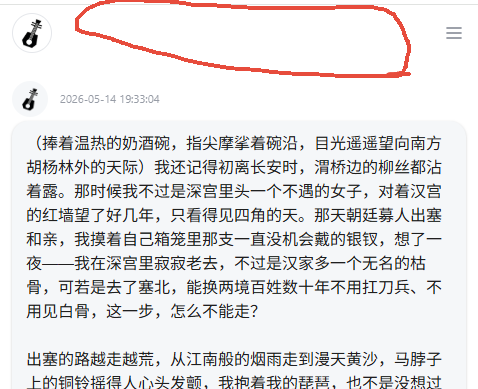
1.在主界面标题栏空白处点击,唤出笔记功能
2.新增笔记 — 点击「新增笔记」按钮,输入内容即可创建
3.编辑笔记 — 点击任意笔记即可进入编辑,内容会自动保存
4.编辑标题 — 点击笔记右侧菜单按钮,选择「编辑标题」可修改笔记名称
5.置顶笔记 — 点击笔记右侧菜单按钮,选择「置顶」可将笔记固定在列表顶部。置顶的笔记会显示高亮边框,再次点击「取消置顶」即可恢复
6.删除笔记 — 点击笔记右侧菜单按钮,选择「删除」即可移除笔记
7.获取电脑端笔记 — 点击「获取电脑端笔记」,将电脑上的笔记同步到手机
8.同步到电脑 — 编辑笔记后点击「同步到电脑」,将内容同步回电脑端
笔记列表按置顶优先、时间倒序排列。笔记文件保存在下载目录的 BlueBox/Notes 文件夹下。
Skills(技能)是可扩展的 AI 工具模块。你只需在 Skills 目录下创建子目录,放入 SKILL.md 文件,AI 就能自动识别并使用。Skills 与笔记共用同一个弹窗,通过顶部分页切换。
1.进入 Skills — 在主界面标题栏空白处点击唤出笔记弹窗,点击顶部分页栏的「Skills」按钮切换到技能列表
2.两种类型 — Skill 分为可执行工具和参考文档两种。可执行工具会注册为 AI 可直接调用的工具;参考文档仅有说明文本,AI 会主动读取作为知识参考
3.启用/禁用 — 点击任意可执行 Skill,弹出操作菜单,可选择「启用」或「禁用」。禁用的 Skill 不会被 AI 加载为工具
4.查看内容 — 点击 Skill 行可查看其 SKILL.md 的完整内容
Skill 目录结构:
Skills/ ├── video-opener/ │ ├── SKILL.md │ └── execute.sh └── my-helper/ └── SKILL.md
5.可执行条件 — 目录下有 execute.sh 或 runtime.conf 文件,或 SKILL.md 中声明了 runtime: 字段,即视为可执行工具
6.参考文档 — 仅有 SKILL.md 且无 runtime 声明,AI 会主动读取作为知识参考,不会注册为工具
Skills 目录由「数据目录」设置决定,默认为 /storage/emulated/0/Download/Bluox/Skills。修改数据目录后 Skills 会自动重新加载。
知识库功能可以让你上传文档,AI对话时会自动检索相关内容作为参考。
1.进入设置 → 知识库,开启「启用知识库检索」开关
2.在开关下方点击「管理知识库文档」,上传文档文件
3.支持格式:txt、md、pdf、docx、doc、json、csv
4.上传后发送消息时,AI会自动检索相关文档内容作为参考资料
5.可调整「向量检索片段」和「关键词检索片段」数量,控制检索返回的文档片段数(1-10)
旧版 .doc 文件解析效果较差,建议转换为 .txt、.docx 等格式以获得更好的效果。
MCP(Model Context Protocol)是 AI 工具标准协议。添加 MCP Server 后,AI 可以使用服务器提供的工具(如查询门店、下单等),仅支持 Streamable HTTP 传输。
1.进入设置 → MCP 服务器,点击「添加 MCP 服务器」
2.点击名称、服务器 URL、请求头等输入框,会从底部弹出编辑面板进行输入。填写服务器 URL(如:https://example.com/mcp),如有认证需求可在「请求头」中填入 JSON 格式的自定义请求头(如:{"Authorization": "Bearer xxx"})
3.点击「保存并连接」,系统会自动连接并获取服务器提供的工具列表
4.连接成功后,标签会显示绿色「已连接」徽章和高亮边框,并显示可用工具数量
5.点击任意 MCP 服务器标签,弹出操作菜单:启用/禁用、重新连接、编辑、删除
6.若连接失败,标签右侧会显示红色 ⓘ 图标,点击可查看完整错误信息
连接成功后,AI 对话时会自动加载已启用服务器的工具,无需额外操作。
智能体是为你提供不同服务的 AI 角色,你可以创建、编辑、排序和切换智能体。
1.选择智能体 — 点击标题栏的智能体名称,打开智能体选择界面,点击任意智能体即可切换
2.创建智能体 — 在智能体选择界面点击「创建自定义智能体」,填写名称、图标和提示词
3.编辑智能体 — 长按智能体标签,选择「编辑」,可修改名称、图标、提示词和聊天背景
4.预设智能体 — 编辑智能体时,可从预设列表中选择模板(翻译专家、前端代码专家、小说家等)。选择预设会覆盖当前名称和提示词,系统会弹出确认框提醒你确认
5.拖拽排序 — 在智能体选择界面,长按智能体标签拖动即可调整顺序
6.删除智能体 — 长按智能体标签,选择「删除」即可移除
你可以将聊天记录导出为文件备份,或从文件导入恢复。
1.导出 — 在聊天界面点击菜单按钮,选择「导出当前话题」,文件将保存到下载目录(格式为 JSON)
2.导入 — 在聊天界面点击菜单按钮,选择「导入聊天记录」,选择之前导出的 JSON 文件即可恢复
导出文件不加密,请妥善保管。导入时兼容不同版本的导出格式。
小蓝AI盒子支持浅色和深色两种主题模式,以及多种主题配色。
1.进入设置 → 外观,可切换浅色/深色主题
2.在「主题颜色」中选择喜欢的配色方案(翠竹清风、碧海蓝天等),选择器中会显示颜色预览圆点
3.深色模式下,AI 消息气泡和用户消息气泡使用不同深度的背景色,便于区分
4.支持极简风格主题,提供更简洁的视觉体验
话题名称功能可以在发送首条消息后自动为对话生成名称,你也可以自定义生成规则。
1.进入设置 → 话题名称,开启「自动生成话题名称」开关
2.开启后,发送首条消息时会自动调用 AI 生成话题名称;关闭后话题保持「新话题」
3.自定义提示词 — 在「生成话题提示词」中可编辑生成话题名称时使用的提示词,支持占位符 {agentDesc}(智能体描述)和 {firstMessage}(用户第一条消息内容)
4.点击「恢复默认」可将提示词重置为默认内容
留空提示词将使用默认的七字古诗格式生成。
手机端可以连接电脑端的小蓝AI盒子,连接后支持双向文件传输。
1.确保手机和电脑连接同一局域网(WiFi)
2.电脑端打开小蓝AI盒子,点击「配对」获取配对码
3.手机端进入设置 → 连接电脑,输入电脑 IP 地址并点击「连接」
4.输入电脑端显示的配对码,完成配对
5.连接成功后,在「已连接」状态下方会显示「发送文件到电脑」按钮
6.点击「发送文件到电脑」选择文件,传输过程中会显示文件名和进度条
7.接收电脑端发送的文件时,同样会显示接收进度
如需断开连接,点击「已连接」右侧的「断开」按钮即可。
小蓝AI盒子支持搭配 Termux(Android 终端模拟器)使用,AI 可以直接在手机上执行命令、运行脚本、编译项目,实现真正的手机端 Vibe Coding。
1.安装 Termux — 在 F-Droid 或 GitHub 下载安装 Termux(请勿使用 Google Play 版本,版本过旧)
2.授予权限 — 首次使用时会自动请求 RUN_COMMAND 权限,请在弹窗中点击「允许」
3.启用外部应用调用 — 在 Termux 中执行以下命令:
mkdir -p ~/.termux echo 'allow-external-apps=true' >> ~/.termux/termux.properties termux-reload-settings
4.安装 Python 环境 — Termux 桥接依赖 Python,在 Termux 中执行以下命令安装:
pkg update && pkg upgrade -y pkg install python -y
5.执行命令 — AI 需要执行命令时会自动调用 Termux,你会在确认卡片中看到具体命令内容,点击「允许」即可执行
6.取消命令 — 执行过程中可以随时停止生成,正在执行的 Termux 命令会被优雅取消并清理临时文件
7.专家模式开关 — 在专家模式下,可独立控制是否启用 Termux 桥接,按需开启
Termux 支持 git、node、python 等常用开发工具,安装对应包后 AI 即可调用。
专家模式提供高级文件操作、数学计算和数据可视化能力,开启后 AI 可以读写指定工作目录中的文件,进行精确数学计算,并生成数据可视化图表。
1.进入设置 → 专家模式,开启「专家模式」开关
2.开启后设置「工作目录」,AI 助手将在此目录范围内进行文件操作
3.连接电脑后,还可设置「电脑端工作目录」,让 AI 操作电脑上的文件
4.文件操作 — AI 可以读取、写入、编辑、搜索文件,支持 txt、js、py、json 等文本文件,以及 PDF、Word、Excel、PPT 等文档
5.数学计算 — AI 遇到数学问题时会自动调用数学引擎进行精确计算,支持四则运算、三角函数、求导、方程求解、定积分、矩阵运算、单位换算等
6.数据可视化 — AI 可以根据数据生成可视化图表,支持折线图、柱状图、饼图、散点图、雷达图、热力图等所有 ECharts 图表类型。图表支持交互并持久化存储到本地
专家模式涉及文件读写操作,请确保工作目录设置正确。
上下文选择功能可以让你选取一段连续的对话消息,将其作为上下文发送给 AI,或截图保存。
1.进入选择模式 — 在聊天界面点击菜单按钮,选择「上下文选择」,进入消息选择模式
2.选择消息范围 — 点击任意消息作为起点,再点击另一条消息作为终点,系统会自动选中两条消息之间的所有消息(含首尾)
3.确定 — 点击底部「确定」按钮,将选中的消息作为上下文发送给 AI
4.截图 — 点击底部「截图」按钮,将选中的消息生成为高清图片(2倍分辨率),自动去除头像和操作按钮
5.保存位置 — 手机端截图会保存到相册
6.取消 — 点击底部「取消」按钮可退出选择模式
截图会完整保留当前主题样式(包括深色模式)。
除了内置的 AI 服务商外,你还可以添加自定义服务商,接入任何兼容 OpenAI API 格式的 AI 服务。
1.添加自定义服务商 — 进入设置 → AI 服务商,点击「添加自定义服务商」,填写名称、Base URL 和 API Key
2.模型管理 — 自定义服务商支持手动添加/删除模型,也可通过「获取模型」按钮自动拉取模型列表
3.获取 KEY — 点击「获取 KEY」按钮可跳转到各服务商的 API Key 管理页面
4.服务商配置参考 — 编辑自定义服务商时,可选择一个内置服务商作为「配置参考」(如 DeepSeek、GLM 等),自动继承其深度思考、联网搜索、获取模型、话题名称生成等能力
5.自定义请求体 — 支持为每个服务商配置自定义 JSON 请求体参数,满足特殊 API 需求
AI 助手支持联网搜索功能,可以实时获取互联网上的最新信息、新闻、天气等内容。
1.支持的服务商 — DeepSeek、千问、豆包、GLM、Kimi、MiniMax,以及配置了对应参考服务商的自定义服务商
2.开启方式 — 在设置中开启「网络搜索」开关,或在聊天界面点击更多操作按钮快速切换
3.搜索引擎 — 默认使用搜索引擎获取结果,无结果时自动回退
4.时间范围过滤 — 支持按时间范围筛选:过去 24 小时、一周、一个月、一年
5.网页内容抓取 — AI 可直接抓取指定网页的文本内容获取更详细信息
6.状态记忆 — 网络搜索开关状态会自动保存,切换服务商后也会保持记忆
沉浸模式提供更专注的阅读体验,自动隐藏历史消息,只保留最新一条消息,滚动时恢复显示。
1.开启/关闭 — 在聊天界面点击菜单按钮,选择「沉浸模式」即可切换
2.默认开启 — 进入设置 → 聊天设置,开启「沉浸模式默认开启」后,所有新话题自动进入沉浸模式
3.单独关闭 — 即使开启了默认沉浸模式,仍可在菜单中单独关闭某个话题的沉浸模式
4.自动隐藏 — 滚动到底部后约 2 秒,除最新消息外的所有消息会以淡出动画隐藏
5.滚动恢复 — 手动上下滚动时,所有隐藏的消息会以淡入动画重新显示
6.发送消息 — 发送新消息后自动滚动到底部并重新计时隐藏
沉浸模式为每个话题独立记忆,切换话题时自动应用对应设置。
全局搜索功能可以帮你快速查找历史对话内容,支持按消息内容和话题名称搜索。
1.打开搜索 — 在聊天界面点击菜单按钮,选择「搜索」,打开全局搜索面板
2.搜索范围 — 默认搜索所有智能体的所有话题;在话题抽屉中打开的搜索仅搜索当前话题
3.话题名称搜索 — 匹配的话题名称显示在搜索结果顶部
4.消息内容搜索 — 搜索所有对话消息内容,结果截取关键词上下文并高亮显示
5.时间戳 — 每条搜索结果显示消息发送时间
6.跳转定位 — 点击任意搜索结果,自动切换到对应智能体和话题,并定位到该消息
搜索结果最多显示前 50 条。
当对 AI 回答进行「刷新」操作后,会生成多个版本的回答,你可以方便地切换查看不同版本。
1.版本切换器 — 当一条 AI 消息存在多个版本时,消息时间戳右侧会显示版本切换器(如 1/3)
2.切换版本 — 点击 < 或 > 按钮可切换到上一版本或下一版本
3.深度思考提示 — 如果该版本包含深度思考内容,时间戳行最右侧会显示「深度思考」标签,点击可展开查看
小蓝AI盒子提供两种图片压缩功能:独立的图片压缩工具,以及发送图片时的自动压缩。
1.无损压缩图片工具 — 在聊天界面点击更多操作按钮,选择「无损压缩图片」,选择图片后可调整压缩质量,实时预览效果
2.发送图片自动压缩 — 进入设置 → 聊天设置,开启「发送图片自动压缩」开关(默认开启),可设置压缩阈值和目标大小
3.压缩提示 — 图片压缩成功后会显示 Toast 提示(如「图片已压缩: 3072KB → 480KB」),失败时自动回退使用原图
关闭开关后图片将原样发送,不会进行任何压缩处理。
话题管理功能帮助你组织和管理不同的对话会话。
1.新建话题 — 点击标题栏的「+」按钮创建新话题
2.切换话题 — 点击标题栏的话题名称,打开话题抽屉,点击任意话题即可切换
3.删除话题 — 在话题抽屉中,长按话题标签或点击菜单按钮,选择「删除」
4.话题排序 — 话题列表按最近活跃时间排序
5.重命名话题 — 在话题抽屉中点击话题菜单,选择「重命名」可自定义话题名称
话题名称支持自动生成(见「话题名称」章节),也可手动修改。
掌握基本的聊天操作,让对话更高效。
1.发送消息 — 在输入框输入内容,点击发送按钮(或按回车)发送消息
2.停止生成 — AI 回复过程中,点击输入框区域的停止按钮可中断生成
3.刷新回答 — 点击 AI 消息下方的刷新按钮,重新生成当前问题的回答(会保留原版本)
4.复制消息 — 长按 AI 或用户消息,选择「复制」复制消息内容
5.选中文本高亮 — 在聊天中选中任意文本,系统会自动高亮聊天中其他位置的相同文本
6.生成完成提示音 — AI 回复完成后会播放提示音,可在设置中开关并调节音量
7.聊天菜单 — 点击输入框旁的菜单按钮,可快速切换网络搜索、打开图片压缩、上下文选择等功能
刷新操作会保留历史版本,不会丢失之前的回答内容。
小蓝AI盒子的设置界面分为多个分类,方便你快速找到需要的配置项。
1.AI 服务商 — 管理内置和自定义 AI 服务商,配置 API Key、模型选择、深度思考、联网搜索等
2.外观 — 切换浅色/深色主题,选择主题配色(翠竹清风、碧海蓝天、星海蓝、落日黄等)
3.聊天设置 — 图片自动压缩、沉浸模式默认开启、分页大小等
4.通知设置 — 生成完成提示音开关及音量调节
5.知识库 — 启用知识库检索,管理知识库文档
6.MCP 服务器 — 添加和管理 MCP 服务器
7.话题名称 — 自动生成话题名称开关及自定义提示词
8.专家模式 — 开启专家模式,设置工作目录,控制 Termux 桥接开关
9.连接电脑 — 配对电脑、文件传输
10.数据目录 — 设置笔记和 Skills 的存储路径
11.关于 — 查看版本号、更新日志、联系方式
设置项修改后会自动保存,无需手动确认。